SSH – Vzdálená správa Ubuntu Serveru
Výukový materiál pro začátečníky | Linux Ubuntu Server | Praktická výuka 45–60 minut
Cíl hodiny: Naučit se připojit z počítače s Windows 11 na vzdálený Ubuntu Server, pochopit syntaxi příkazů a provádět základní správu souborů a systému.
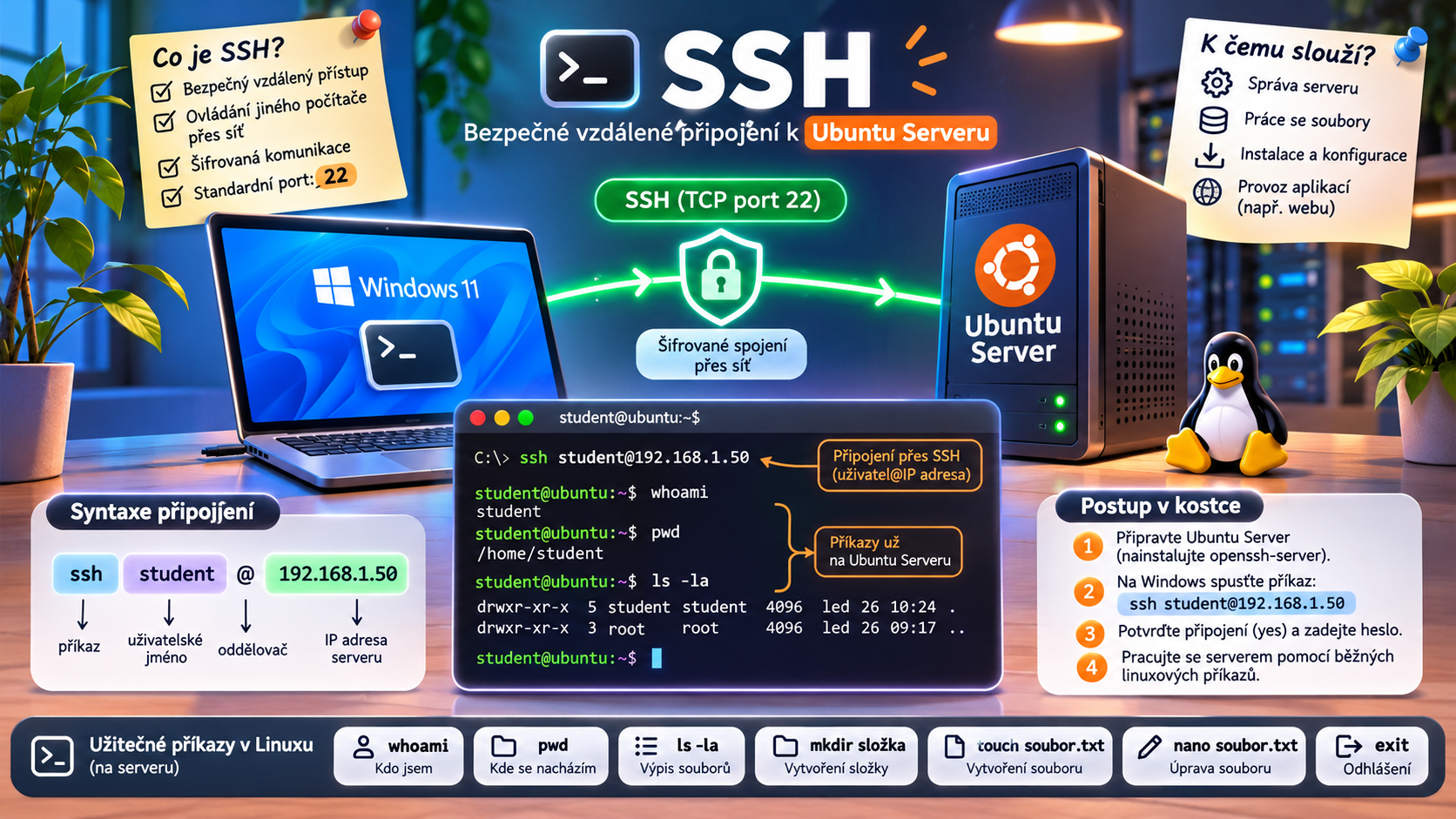
1. Co je SSH a k čemu slouží?
SSH (Secure Shell) je technologie, která umožňuje bezpečně ovládat jiný počítač přes síť nebo internet.
Představte si, že máte server v jiné místnosti. Nemusíte k němu chodit, připojovat monitor ani klávesnici. Pomocí SSH jej můžete ovládat přímo ze svého počítače.
SSH využívají například správci serverů, programátoři, IT technici a provozovatelé webových stránek.
Příkazy píšeme na Windows, ale vykonává je vzdálený Linux.
SSH standardně používá TCP port 22. Přenášená komunikace je šifrovaná, takže ostatní zařízení na síti nemohou jednoduše číst zadané příkazy ani hesla.
2. Co potřebujeme k připojení?
Počítač s Windows 11 a programem SSH (je obvykle již součástí systému).
Ubuntu Server se zapnutou službou SSH.
IP adresu serveru.
Uživatelské jméno a způsob přihlášení, například heslo.
Pro tuto výuku použijeme následující ukázkové údaje:
Údaj | Příklad |
|---|---|
Operační systém serveru | Ubuntu Server |
IP adresa serveru | 192.168.1.50 |
Uživatelské jméno | student |
Port SSH | 22 |
Heslo | Sdělí vyučující |
IP adresa je pouze příklad. Ve skutečnosti použijete adresu přidělenou vašemu serveru.
3. Příprava Ubuntu Serveru
ČÁST PRO VYUČUJÍCÍHO NEBO SPRÁVCE SERVERU
Na Ubuntu Serveru musí být nainstalován SSH server. K tomu slouží balíček openssh-server.
Instalace:
sudo apt update
sudo apt install openssh-server
Zapnutí služby a automatického spouštění:
sudo systemctl enable --now ssh
Kontrola stavu:
sudo systemctl status ssh
Pokud je služba aktivní, obvykle se objeví active (running). Některé verze Ubuntu používají také aktivaci přes ssh.socket.
Zjištění IP adresy:
hostname -I
Pokud je aktivní firewall UFW, musí být povoleno SSH:
sudo ufw status
sudo ufw allow OpenSSH
Návod vychází z oficiální dokumentace Ubuntu OpenSSH Server.
Ubuntu Server documentation+1
Poznámka k VirtualBoxu: Pokud je Ubuntu Server ve virtuálním počítači, musí být síť správně nastavena. Pro připojení z jiného školního PC může být vhodná síťová karta v režimu Bridged Adapter. Samotný režim NAT obvykle neumožní příchozí SSH spojení bez přesměrování portů.
4. Připojení z Windows 11
Na Windows spusťte Příkazový řádek (CMD), PowerShell nebo Windows Terminal.
Nejdříve ověřte dostupnost SSH klienta:
ssh -V
Pokud klient funguje, zobrazí se informace o verzi OpenSSH. Windows 11 běžně obsahuje SSH klienta přímo v systému.
Microsoft Learn
Nyní zadejte:
ssh [email protected]
Vysvětlení syntaxe
ssh
příkaz
student
uživatel
@
192.168.1.50
IP serveru
Mezera odděluje příkaz ssh od cíle připojení. Znak @ spojuje uživatelské jméno a adresu serveru.
Při prvním připojení může SSH oznámit, že server ještě nezná, a požádat o potvrzení jeho identity.
Po ověření otisku serverového klíče podle údaje od správce zadáte:
yes
Potom systém požádá o heslo:
[email protected]'s password:
Důležité: Při zadávání hesla se v terminálu nezobrazují písmena ani hvězdičky. Je to normální bezpečnostní chování.
Po úspěšném přihlášení uvidíte například:
student@ubuntu:~$
Tento řádek znamená:
Část | Význam |
|---|---|
student | Aktuálně přihlášený uživatel |
ubuntu | Název počítače (serveru) |
~ | Domovská složka uživatele |
$ | Běžný uživatel (bez práv správce) |
Od této chvíle zadáváte příkazy přímo Ubuntu Serveru.
5. Jak funguje syntaxe linuxových příkazů?
Většina linuxových příkazů má podobnou strukturu:
příkaz [volby] [argumenty]
Příkaz – co má počítač udělat.
Volba (parametr) – jakým způsobem má příkaz pracovat.
Argument – s čím má příkaz pracovat, například název souboru.
Hranaté závorky v zápisu syntaxe obvykle znamenají nepovinnou část. V terminálu je běžně nepíšeme.
Například:
ls -l /home/student
Část | Vysvětlení |
|---|---|
ls | Zobraz obsah složky |
-l | Vypiš soubory podrobně |
/home/student | Složka, jejíž obsah chceme zobrazit |
Další příklad:
mkdir pokusy
mkdir vytvoří novou složku a pokusy je její název.
A ještě jeden:
cd /home/student
cd přejde do jiné složky a /home/student určuje její cestu.
Důležité značky v Linuxu
Značka | Význam |
|---|---|
/ | Oddělovač složek, také kořen systému |
~ | Domovská složka uživatele |
. | Aktuální složka |
.. | Nadřazená složka |
-l | Příklad krátké volby |
--help | Zobrazí nápovědu u mnoha příkazů |
> | Přesměruje výstup do souboru a přepíše jeho obsah |
sudo | Spustí příkaz se zvýšenými právy, pokud je uživatel má |
Linux rozlišuje malá a velká písmena. Například Test.txt a test.txt jsou dva různé názvy souborů.
6. Základní příkazy po připojení přes SSH
Každý příkaz si postupně vyzkoušejte na Ubuntu Serveru.
Příkaz | Co provede |
|---|---|
whoami | Zjistí jméno přihlášeného uživatele |
hostname | Zjistí název serveru |
pwd | Zobrazí aktuální složku |
ls | Vypíše soubory a složky |
ls -la | Podrobný výpis včetně skrytých souborů |
cd pokusy | Přejde do složky pokusy |
cd .. | Přejde o složku výše |
cd ~ | Vrátí se do domovské složky |
mkdir pokusy | Vytvoří novou složku |
touch test.txt | Vytvoří prázdný soubor, pokud neexistuje |
cat test.txt | Zobrazí obsah souboru |
nano test.txt | Otevře textový editor |
date | Zobrazí datum a čas serveru |
uptime | Ukáže, jak dlouho server běží |
free -h | Zobrazí využití operační paměti |
df -h | Ukáže využití diskového prostoru |
exit | Ukončí SSH připojení |
7. Praktické cvičení – První práce na serveru
Čas: přibližně 20 minut
Žáci si vyzkoušejí práci v terminálu a založí vlastní soubor.
01
Zjistěte, kdo jste a kde se nacházíte.
whoami
pwd
hostname
Všimněte si, že každý příkaz může vrátit jinou informaci.
02
Vytvořte si vlastní složku.
mkdir ssh_lekce
cd ssh_lekce
pwd
Po vytvoření složky se do ní přepnete. Příkaz pwd ověří vaši polohu.
03
Vytvořte textový soubor.
touch ukol.txt
ls -l
Soubor je zatím prázdný.
04
Zapište do souboru text.
echo "Učím se SSH na Ubuntu" > ukol.txt
cat ukol.txt
Příkaz echo vypíše text. Znak > uloží výstup do souboru místo na obrazovku. Pozor, dosavadní obsah souboru přepíše.
05
Upravte soubor v textovém editoru.
nano ukol.txt
Připište další řádek s informací o sobě.
Ctrl + O – uložit soubor
Enter – potvrdit název
Ctrl + X – ukončit editor
Potom zkontrolujte výsledek:
cat ukol.txt
06
Vraťte se zpět a odhlaste se.
cd ..
pwd
exit
Příkaz exit ukončí vzdálenou relaci, ale server zůstane zapnutý.
8. Další možnosti SSH
Připojení na jiný port
Standardně SSH používá port 22. Správce jej však může nastavit jinak.
ssh -p 2222 [email protected]
-p 2222 znamená připojení k SSH serveru na TCP portu 2222. Musí na něm skutečně naslouchat SSH služba.
Kopírování souborů přes SCP
Přes SSH lze také bezpečně přenášet soubory.
Například ve Windows PowerShellu vytvoříme soubor:
Set-Content "$HOME\poznamky.txt" "Ahoj z Windows"
Potom jej odešleme na Ubuntu Server:
scp "$HOME\poznamky.txt" [email protected]:~/
Příkaz scp znamená bezpečné kopírování souborů.
Zápis obsahuje zdrojový soubor na Windows, za mezerou následuje cílový uživatel, server a složka ~/, kam bude soubor uložen.
Pro kopírování opačným směrem:
scp [email protected]:~/poznamky.txt .
Tečka na konci znamená aktuální místní složku.
Pozor: U příkazu ssh používáme pro port malé -p, ale u scp velké -P.
OpenSSH secure file copy
Přihlášení pomocí SSH klíčů
Místo hesla lze použít dvojici kryptografických klíčů:
Soukromý klíč: zůstává pouze na vašem počítači.
Veřejný klíč: umístí se na server.
Klíče umožňují bezpečné přihlášení bez nutnosti zadávat heslo účtu při každém spojení. Soukromý klíč nikdy nikomu neposíláme.
Na Windows lze vytvořit dvojici klíčů například příkazem:
ssh-keygen -t ed25519
Téma SSH klíčů je vhodné pro navazující lekci.
9. Nejčastější chyby při připojování
Chyba | Co znamená a jak ji řešit |
|---|---|
Connection refused | Na cílové adrese a portu nikdo nepřijímá spojení, případně je spojení aktivně odmítnuto. Prověřte SSH službu a port. |
Connection timed out | Server nebo port neodpovídá. Prověřte IP adresu, síť a firewall. |
Permission denied | Přihlášení bylo zamítnuto. Prověřte účet, heslo nebo SSH klíč. |
Could not resolve hostname | Zadaný název serveru se nepodařilo přeložit na IP adresu. |
Host key verification failed | Selhalo ověření identity serveru. Obraťte se na správce; nepřeskakujte kontrolu. |
command not found | Linux nenašel zadaný příkaz. Může být chybně napsán nebo není nainstalován. |
Základní bezpečnost
Při práci na serveru dodržujte několik zásad. Nepřihlašujte se pod cizím účtem, nesdělujte hesla, neprovádějte neznámé příkazy a nikdy bez souhlasu správce neměňte konfiguraci SSH ani firewallu. Příkaz sudo používejte jen tehdy, když rozumíte jeho účelu.
10. Samostatný úkol pro žáky
Úkol: Můj první SSH server
15 minutPřipoj se přes SSH k Ubuntu Serveru.Zjisti název serveru a přihlášeného uživatele.V domovské složce vytvoř adresář s názvem moje_prace.V adresáři vytvoř soubor informace.txt.Do souboru zapiš své jméno, třídu a dnešní datum.Vypiš obsah souboru v terminálu.Zjisti, kolik operační paměti má server.Ukonči SSH připojení.
0 z 8 hotovo
Znovu
Otázky k zamyšlení
Jaký je rozdíl mezi SSH klientem a SSH serverem?
Co znamená znak @ v příkazu SSH?
Jaký je rozdíl mezi příkazy pwd a cd?
K čemu slouží příkaz sudo?
Je po odhlášení z SSH server vypnutý?
11. Shrnutí k zapamatování
TAHÁK – NEJDŮLEŽITĚJŠÍ PŘÍKAZY
Připojení | ssh uzivatel@IP |
Zjištění uživatele | whoami |
Zjištění složky | pwd |
Výpis souborů | ls -la |
Změna složky | cd nazev |
Vytvoření složky | mkdir nazev |
Úprava souboru | nano soubor.txt |
Odhlášení | exit |
Kopírovat tahák
Závěrečné pravidlo: SSH je bezpečná cesta k ovládání vzdáleného počítače. Po připojení pracujeme s Ubuntu pomocí běžných linuxových příkazů, přestože sedíme u počítače s Windows.
Oficiální zdroje pro další studium: Ubuntu – OpenSSH Server a Microsoft – SSH ve Windows Terminalu.
Řešení problémů
Pokud z Ubuntu Serveru ve VirtualBoxu funguje ping na Windows, ale z Windows na Ubuntu ne, nejpravděpodobnější příčinou je nastavení síťového adaptéru VirtualBoxu na NAT.
Pro výuku SSH doporučuji použít Síťový most (Bridged Adapter), aby Windows i Ubuntu byly dostupné ve stejné síti.
1. Zkontroluj nastavení VirtualBoxu
NASTAVENÍ VIRTUALBOXU
Vypni virtuální počítač Ubuntu.
Ve VirtualBoxu otevři Nastavení → Síť → Adaptér 1.
Změň „Připojen k“ z NAT na Síťový most (Bridged Adapter).
V položce „Název“ vyber síťovou kartu Windows, která je skutečně připojená k síti (Ethernet nebo Wi-Fi).
Spusť Ubuntu.
Pozor: Ve školní síti může být síťový most omezen zabezpečením sítě. Pokud používáte Windows a Ubuntu na stejném fyzickém počítači, alternativou je Host-only Adapter.
2. Zjisti IP adresy obou počítačů
Ubuntu Server – terminál
ip -4 addr
Příklad IP Ubuntu: 192.168.1.150
Windows – CMD
ipconfig
Příklad IP Windows: 192.168.1.100
Pokud mají oba počítače adresy ve stejné podsíti (například 192.168.1.x s maskou 255.255.255.0), měly by spolu při správném nastavení komunikovat.
Z Windows vyzkoušej:
ping 192.168.1.150
3. Na Ubuntu nainstaluj a spusť SSH server
sudo apt update
sudo apt install openssh-server -y
sudo systemctl enable --now ssh
sudo systemctl status ssh
Zkontroluj firewall a povol SSH:
sudo ufw status
sudo ufw allow 22/tcp
Pokud je SSH server spuštěn, měl by být dostupný na portu 22.
4. Připojení z Windows na Ubuntu
V CMD nebo PowerShellu napiš:
ssh [email protected]
Kde student je uživatelské jméno v Ubuntu a 192.168.1.150 je IP adresa Ubuntu.
Při prvním připojení potvrď otisk klíče serveru po jeho ověření a zadej heslo uživatele Ubuntu.
Důležité: SSH může fungovat, i když nefunguje ping. Ve Windows PowerShellu můžeš přímo otestovat port 22:
Test-NetConnection 192.168.1.150 -Port 22
Pokud je TcpTestSucceeded : True, je port SSH dostupný.
5. Alternativa: ponechat NAT a přesměrovat SSH port
Pokud Ubuntu běží na stejném počítači s Windows, nemusíš vůbec měnit NAT na síťový most.
Ve VirtualBoxu otevři Nastavení → Síť → Adaptér 1 → Pokročilé → Přesměrování portů a přidej:
Nastavení | Hodnota |
|---|---|
Název | SSH |
Protokol | TCP |
IP hostitele | 127.0.0.1 |
Port hostitele | 2222 |
IP hosta (Ubuntu) | nechat prázdné |
Port hosta (Ubuntu) | 22 |
Potom ve Windows:
ssh -p 2222 [email protected]
Toto funguje i bez toho, aby Windows dokázal pingnout IP adresu virtuálního Ubuntu.
docs.oracle.com+1
6. Když to stále nefunguje
Na Ubuntu spusť:
sudo ss -lntp | grep ':22'
Tím zjistíš, zda SSH skutečně naslouchá na portu 22.
Pro rychlou diagnostiku:
Projev | Pravděpodobná příčina |
|---|---|
Ping nefunguje, SSH funguje | Blokované ICMP |
Ping nefunguje, SSH timeout | NAT, firewall nebo nedostupná síť |
SSH hlásí Connection refused | SSH server neběží nebo neposlouchá na daném portu |
SSH hlásí Permission denied | Chybné přihlašovací údaje nebo nastavení SSH |
Ještě jedna důležitá otázka: Máte Ubuntu ve VirtualBoxu přímo na tom Windows počítači, ze kterého se připojujete, nebo se připojujete z jiného počítače ve školní síti? Podle toho se liší nejlepší způsob nastavení.
Momentálně nejsou žádné komentáře.
být první, kdo zanechá komentář.